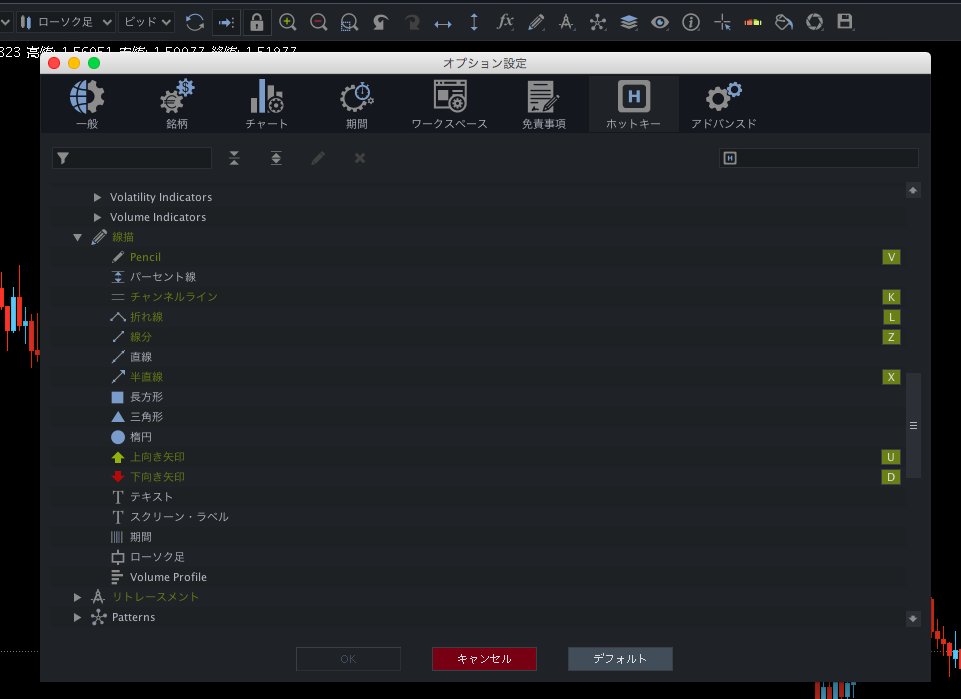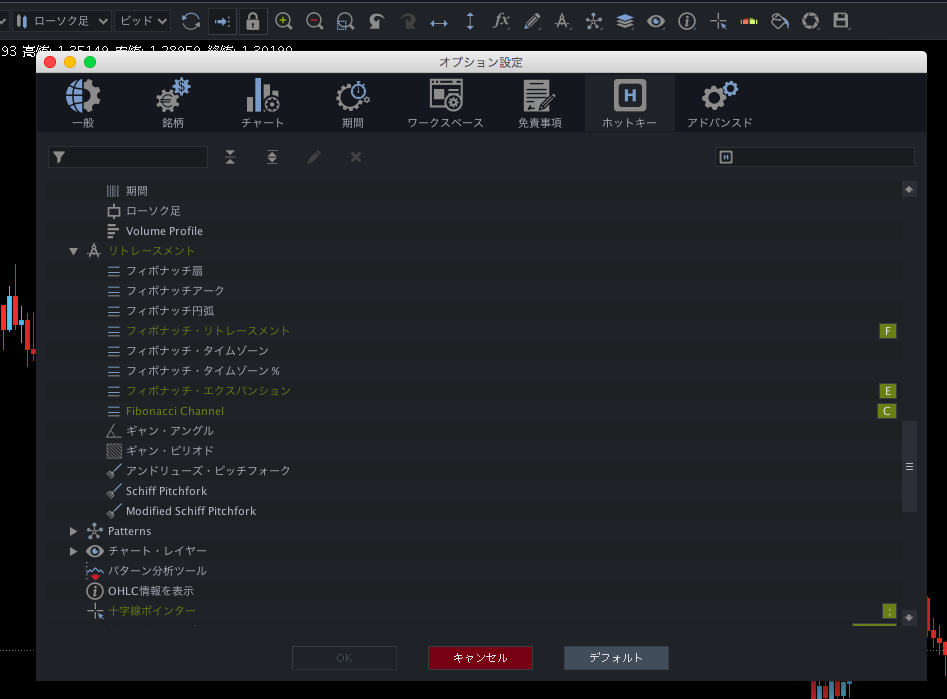
JForex4にはテクニカル分析に必要なインディケーターや
トレンドラインやフィボナッチなどの描画ツールが豊富にあります。
それらの機能を有効に活用するために色々試していくうちに
自分のお気に入りのツールが見つかると思います。
そして今度はそのツールをいつも使う行動を繰り返します。
どの会社のチャートを使っても、一回一回描画ツールのアイコンから
自分の使いたい描画ツールやインディケーターを探す手間がかかりますよね。
JForex4ではそんな煩わしさから解放されます!
JForex4にはホットキーと呼ばれるショートカットキーがあります!
この機能を自分の使いやすいようにカスタマイズすれば
小さなストレスから解放されて、分析とトレードに集中できます。
カスタマイズはとても簡単なので、ぜひ活用してくださいね!
環境設定からオプション設定を表示させる
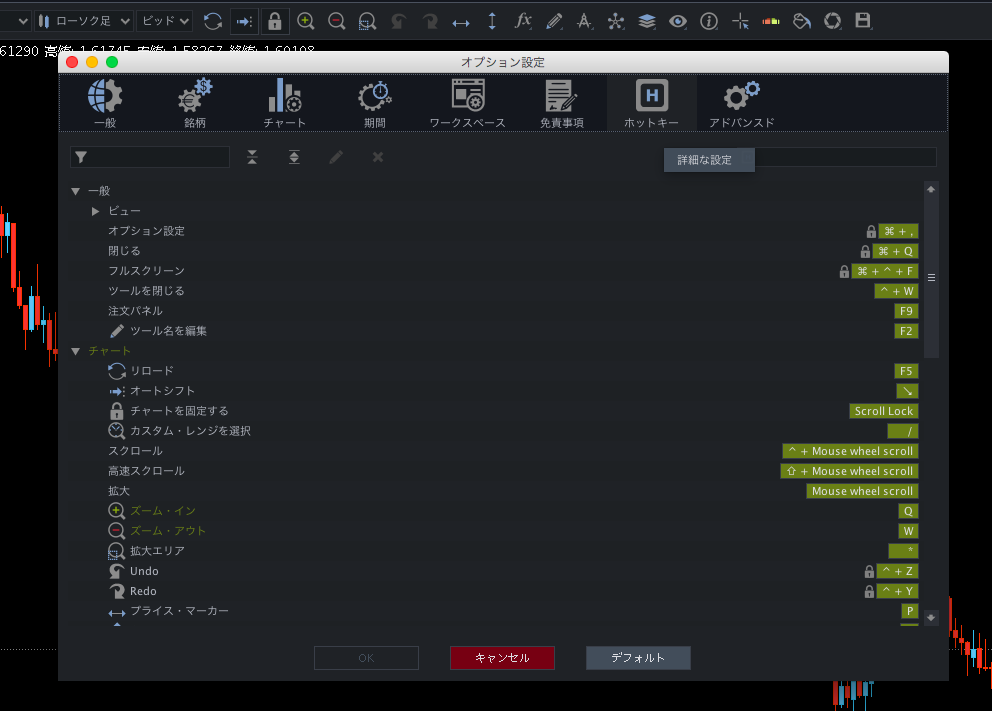
JForex3の「環境設定」をクリックすると「オプション設定」が表示されます。
その画面から「ホットキー」のアイコン(Hの文字がある)を
クリックすると上画像のようになります。
ホットキーを設定したい項目を選択する
ホットキーの項目を見ると、かなり色々な項目がホットキーに
対応していることがわかりますね。
インディケーターも一つ一つ選べるので、分析したい通貨ペアや
時間軸別に違ったインディケーターを表示させたいときは一発で表示できます。
インディケーターを選ぶ時間や動作が少なくて済むので
一度にたくさん分析したい時にはとても便利です。
設定できる項目を一通り見たら、
試しにホットキーをカスタマイズしてみましょう。
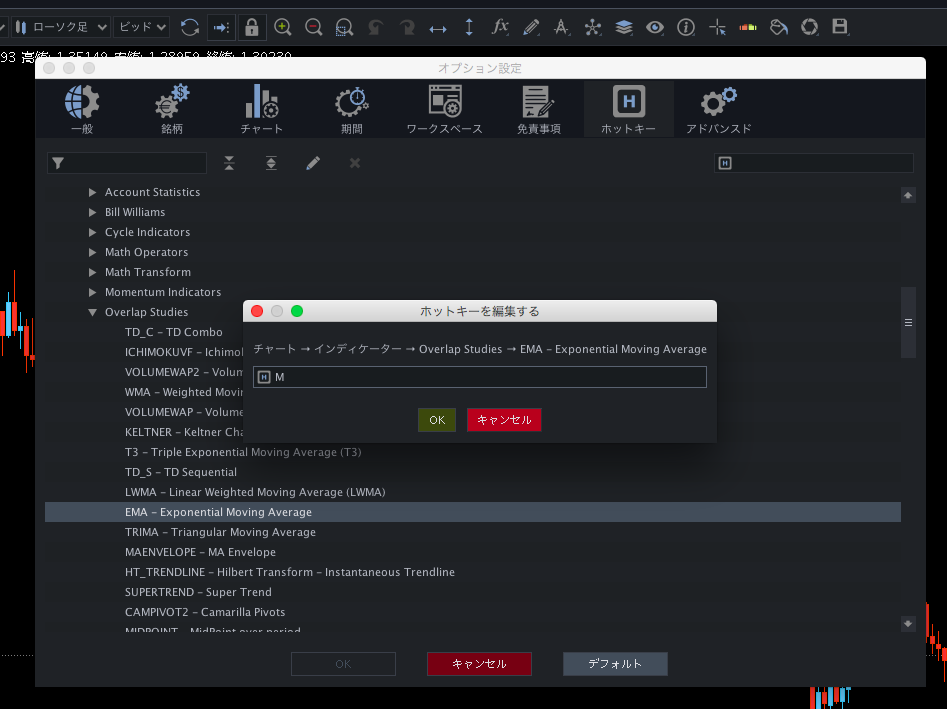
設定したい項目、今回は「EMA」を設定してみます。
EMAの項目をダブルクリックすると
上画像のようにポップアップ画面になります。
その画面のまま、任意のキーボードの文字を押すと
その文字がホットキー候補として表示されます。
上画像では「M」を押したので、「M」がホットキー候補となります。
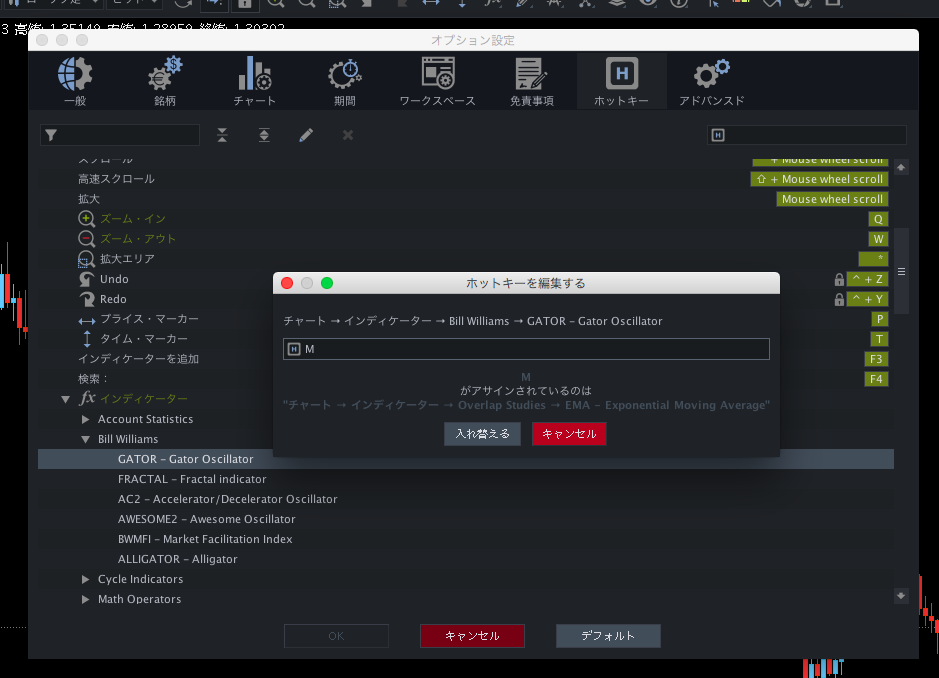
「M」で良ければ「OK」を押せば設定完了です。
もし設定したい文字が重複している場合は知らせてくれます。
ついでに入れ替えるなんてこともしてくれて親切過ぎます。
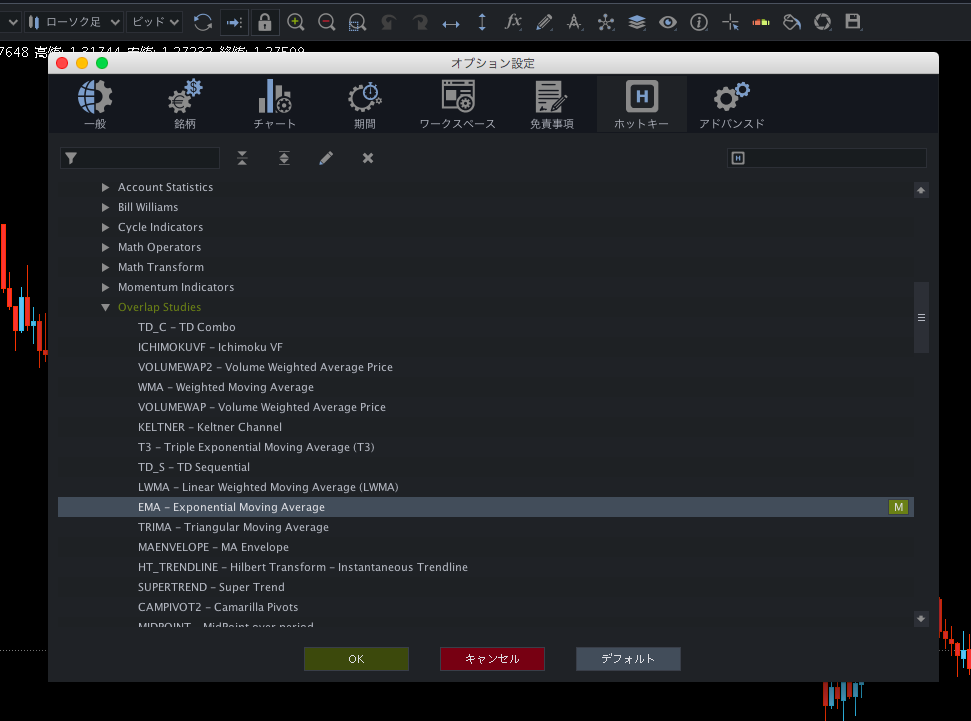
「M」を設定すると項目の右隅に「M」という緑背景のアイコンが表示されます。
これで設定は終わりです。
実に簡単で説明のしようがないほどです。
なので、最後にPelican FXの設定と動画を載せますので参考にしてくださいね。