- この記事で分かること
- 結論|MT5一本化は「新しい環境に移れる人」には快適、「MT4資産が中心の人」には要注意
- WB InvestのMT5の基本情報
- MT5口座の開設・ダウンロード・ログイン手順
- MT5の注文方法|成行・指値・逆指値と損切りの設定
- チャート分析の基本設定|時間足・インジケーター・経済カレンダー
- スマホアプリとWebトレーダーの使い分け
- EA(自動売買)運用時の確認事項
- WB InvestのMT5のメリット
- WB InvestのMT5のデメリット
- 他社との比較|MT4・MT5・国内FXのツールの違い
- 向いている人・向いていない人
- 実際の使い方|開設から最初の1週間のモデルプラン
- まとめ|MT5は「多機能」だが、使う前の確認が成果を分ける
- WB InvestのMT5に関するよくある質問(FAQ)
- WB Investの取引プラットフォームは何ですか?
- MT4は使えますか?
- MT4のEAは、MT5で使えますか?
- MT5で何種類の銘柄が取引できますか?
- MT5のログインIDは何ですか?
- MT5のログイン手順を教えてください。
- デモ口座はありますか?
- MT5のインジケーターは何種類ありますか?
- 経済カレンダーは使えますか?
- スマホでもEAは動きますか?
- WebトレーダーでEAは使えますか?
- Macでも使えますか?
- WB Investの公式アプリとMT5アプリの違いは?
- スキャルピングやEAは禁止ですか?
- VPSは使えますか?
- EAが指標前後に注文を出せません。なぜですか?
- 口座は、ヘッジングとネッティングのどちらですか?
- MT5をインストールする際の注意点は?
- 夏時間と冬時間で、チャートが変わりますか?
- 免責事項
この記事で分かること
- WB InvestのMT5の特徴(公式が案内する機能、対応デバイス、取引できる資産)
- MT5口座の開設から、ダウンロード、ログインまでの具体的な手順
- 成行・指値・逆指値などの注文方法と、損切り・利確の設定のコツ
- チャート分析の基本設定(時間足、インジケーター、経済カレンダー)
- デスクトップ版・スマホアプリ・Webトレーダーの違いと、EAが使えるのはどれか
- EA運用前に確認すべきチェックリスト(MT4のEAが使えない点を含む)
- よくある質問(FAQ)
WB Investの全体像は、「WB Investの評判・口コミを徹底解説」を、
取引条件は「FX取引」「CFD取引」の記事を参照してください。
結論|MT5一本化は「新しい環境に移れる人」には快適、「MT4資産が中心の人」には要注意
最初に結論です。
WB Investは、取引プラットフォームとしてMT5(MetaTrader 5)を公式に案内しています。デスクトップ(Windows・Mac)、スマホ・タブレット(Android・iOS)、ブラウザのWebトレーダーの3種類で使えます。
MT5は、MT4よりも時間足が多く、経済カレンダーが標準で内蔵され、ストラテジーテスターも強化されたプラットフォームです。FXだけでなく、株価指数、金、原油、暗号資産のCFDまで、1つのMT5で250種類以上の資産を扱える(公式の案内)のも強みです。
ただし、MT4用のEAやインジケーターは、そのままではMT5で動きません。手持ちのMT4資産が多い人は、移行コストを必ず見積もってください。
こんな人に向いている
- MT5を使い慣れている、または新しく覚える意欲がある人
- 経済カレンダーや多彩な時間足を、1つのツールで完結させたい人
- MQL5で書かれたEAを運用する人、MT5のストラテジーテスターを使う人
- PC・スマホ・ブラウザを、場面に応じて使い分けたい人
こんな人には向いていない
- MT4専用のEA・インジケーターが運用の中心になっている人
- 国内FX会社の「独自ツール」の操作感にこだわる人
- Webトレーダーだけで、EAやカスタムインジケーターを使いたい人(一般に制限がある)
30秒で分かる早見表
| 項目 | 内容(公式情報) |
|---|---|
| プラットフォーム | MetaTrader 5(MT5)のみを案内 |
| 対応デバイス | Windows・Mac、Android・iOS、Webトレーダー |
| 取引できる資産 | 250種類以上のCFD (FX、株式、指数、金属、エネルギー、暗号資産、ETF、国債など) |
| テクニカル指標 | 38種類(内蔵) |
| 時間足 | 21種類 |
| グラフィカルオブジェクト | 44種類 |
| 主な機能 | ワンクリック取引、内蔵経済カレンダー、EA機能、 マルチアカウント取引(デスクトップ版) |
| 口座 | PRIME(初心者向け、5,000円〜)、 ZERO(経験者向け・おすすめ表示、50,000円〜) |
WB InvestのMT5の基本情報
MT5とは何か
MT5(MetaTrader 5)は、MetaQuotes社が開発した、世界的に使われている取引プラットフォームです。
MT4の後継として設計され、FXに加えて株式やCFDなど、複数の資産クラスを1つのツールで扱えるのが特徴です。
トレーダーにとってのMT5の位置づけは、「チャート分析・注文・自動売買・検証を、1つで完結できる道具」です。
公式が案内するMT5の機能
日本語公式のMT5ページには、次の機能が掲載されています。
| 機能 | 公式の案内内容 | トレーダーにとっての意味 |
|---|---|---|
| テクニカル指標 | 38種類 | 移動平均、RSI、MACDなど主要なものを 標準で使える |
| 時間枠 | 21種類 | 1分足〜月足まで細かく切り替えられる (MT4は9種類) |
| グラフィカルオブジェクト | 44種類 | ライン、フィボナッチ、チャネルなどを チャートに描ける |
| ワンクリック取引 | あり | チャートから素早く発注できる (誤クリックには注意) |
| 内蔵経済カレンダー | あり | 経済指標の予定を、ツール内で確認できる |
| マーケットデプス(板情報) | 「マーケットデプスデータ」と案内 | 銘柄によって提供の有無が異なる (個別に確認) |
| EA(エキスパートアドバイザー) | あり | 自動売買に対応 |
| マルチアカウント取引 | デスクトップ版 | 複数口座を1つのMT5で扱う |
| 注文タイプ | 複数の注文タイプ、多様な執行モード | 成行・指値・逆指値などに対応 |
取引できる資産(250種類以上)
公式FAQには、「MT5では250種類以上のCFD取引が可能」と記載されています。
内訳は、外国為替ペア、通貨、株式、指数、貴金属、コモディティ、エネルギー、暗号資産、ETF、国債などです。
WB Investで取引できる全銘柄の一覧は、公式の製品概要ページで確認する形になっています。
本記事では、個別の銘柄は列挙せず、MT5の「気配値表示」で確認する方法を後述します。
3つの利用形態の違い
公式ページでは、MT5を次の3つの形で案内しています。
| 種類 | 特徴(公式の案内) | 向いている場面 |
|---|---|---|
| デスクトップ版(Windows・Mac) | 38種類の指標、44オブジェクト、21時間足、ワンクリック取引、 経済カレンダー、EA機能、無制限のチャート、 マルチアカウント取引 | 本格的な分析・EA運用のメイン環境 |
| スマホ・タブレット版(Android・iOS) | すべての注文タイプ、指標、オブジェクト、 時間足、ワンクリック取引、経済カレンダー、 口座履歴、EA機能 | 外出先でのポジション確認、決済、アラート |
| Webトレーダー(ブラウザ) | 全注文タイプ、指標、オブジェクト、時間足、 ワンクリック取引、経済カレンダー、 口座履歴、EA機能 | インストール不要で、 どの端末からもすぐ使える |
「EA機能」の表記に注意
上の表を見ると、3つの形態すべてに「エキスパートアドバイザー機能」と書かれています。
ただし、一般的に、MT5のスマホ版やWebトレーダーでは、EAを新規に稼働させたり、
カスタムインジケーターを追加したりする機能は制限されるのが通例です。
(ブラウザ版MT5について、カスタムインジケーターやEAが使えないとする解説は、複数の日本語メディアで紹介されています)
公式の「EA機能」が、「EAの稼働状況を確認できる」程度の意味なのか、「EAを自分で稼働できる」のかは、
公式の文面だけでは判断できません。
EA運用は、デスクトップ版(Windows)のMT5を前提に考えるのが安全です。
口座タイプとMT5の関係
公式のMT5ページの下部には、「MT5で取引を始める」として、次の2口座が並んでいます。
- PRIME:FX初心者向け、スプレッド1.0〜、最低入金5,000円〜
- ZERO:経験者向け(「Recommended」表示)、スプレッド0.0〜、最低入金50,000円〜
口座タイプの詳細は、口座タイプ比較の記事で解説しています。
MT4について(第三者サイトとの食い違い)
一部の第三者の比較サイトでは、WB Investの口座に「MT4」が記載されているケースがあります。
ただし、公式の日本語サイトは、MT5のみを案内しています。
MT4前提の運用を考えている人は、必ず公式の最新情報とサポートで確認してください。
MT5口座の開設・ダウンロード・ログイン手順
口座開設の流れ(公式FAQの手順)
日本語公式のMT5ページには、ライブ口座の開設手順が次のように掲載されています。
【新規登録の場合】
- 公式サイトにアクセスし、「口座開設」をクリック
- 「サインアップ」を選び、情報を入力(口座タイプは「ライブ」を選択)
- 受信トレイに、確認メールが届く
- メール内のリンクをクリックして、メールアドレスを確認
- 確認完了のメッセージの「ログイン」から、ポータルにログイン
- 登録したメールアドレスとパスワードで、ログイン
- プロフィールを入力し、「完了」をクリック
- 必要な書類をすべてアップロード
- ポータルのホームから、「新規ライブ口座」をクリック
- 通貨と口座タイプ(MT5)を選択し、パスワードを確認
- 「口座開設」をクリックすると、ライブ口座の詳細(ログイン=口座番号)が表示され、同じ内容がメールでも届く
- 希望のMT5プラットフォームをダウンロードし、口座番号とパスワードでログイン
【すでに登録済みの場合】 ポータルにログインし、手順9〜12に進みます。
手順で押さえておきたいポイント
- 手順8の「必要な書類のアップロード」:本人確認書類が求められる流れです。
具体的な必要書類や審査の所要時間は、本記事では断定しません。ポータルの案内で確認してください - 「ライブ」と「デモ」:サインアップ時に口座タイプを選ぶ流れが示されているため、デモ口座の選択肢も用意されていると考えられます。
デモの有無・期限は、ポータルで確認してください - MT5のログインIDは、ポータルのパスワードではなく、「取引口座番号」です
MT5のダウンロード
公式のMT5ページから、次のように案内されています。
- Windows版・Mac版:公式サイトの「サインアップとダウンロード」から、ポータル経由でダウンロード
- Android・iOS:App StoreまたはGoogle Play、またはMT5ページから
- Webトレーダー:ブラウザから、公式のMT5 Webトレーダーに接続
安全にダウンロードするための注意
- 必ず公式サイトのリンクからダウンロードする(検索広告や、SNSのリンク経由は避ける)
- スマホ版は、公式ストア(App Store/Google Play)経由を推奨。
公式サイトにはAPKファイルの直接ダウンロードも案内されていますが、
提供元が特定できない形式のインストールは、特別な理由がなければ避けるのが無難です - ログイン時に入力するのは、取引口座番号とポータルのパスワード。
この2つ以外(秘密の質問など)を聞かれたら、偽のログイン画面を疑う
MT5へのログイン手順(公式FAQ)
公式のFAQでは、ログインの手順が次のように案内されています。
- MT5プラットフォームを起動
- 「ナビゲーターウィンドウ」を開く
- 「口座」を右クリック
- 「取引口座にログイン」をクリック
- 「取引ID」の欄に、口座番号を入力
- ポータルのパスワードを入力
- サーバー名(ライブ/デモ)を選択
- 「OK」をクリック
ログインできないときの確認ポイント
| 症状 | 確認すること |
|---|---|
| 「無効な口座」と表示される | 口座番号の入力ミス、ライブとデモのサーバーの選び間違い |
| パスワードエラー | ポータルのパスワードか (取引専用のパスワードが別にある場合は、ポータルで確認) |
| サーバーが見つからない | サーバー名の選択、MT5を最新版に更新 |
| 接続が不安定 | 通信環境、VPNの利用有無、別端末での確認 |
MT5の注文方法|成行・指値・逆指値と損切りの設定
ここからは、MT5の基本操作です。
WB Investに限らず、MT5共通の操作ですが、ブローカー側の設定(最小ロット、ストップレベルなど)で挙動が変わる部分は、
あわせて解説します。
新規注文の開き方
- 「F9」キー、またはメニューの「ツール」→「新規注文」で、注文画面を開く
- 「気配値表示」で銘柄を右クリック→「新規注文」でも開ける
- チャート上の「ワンクリック取引」パネルから、素早く発注することもできる
注文の種類と使い分け
公式は「複数の注文タイプ、多様な執行モード」と案内しています。
MT5で一般的に使える注文は、次の通りです。
| 注文 | 内容 | 使いどころ |
|---|---|---|
| 成行注文(Market Execution) | 今の価格で、すぐに約定 | すぐ入りたい、すぐ出たいとき |
| 指値注文(Buy Limit/Sell Limit) | 今より有利な価格に来たら約定 | 押し目買い、戻り売りの待ち伏せ |
| 逆指値注文(Buy Stop/Sell Stop) | 今より不利な価格に来たら約定 | ブレイクアウトの順張り |
| ストップリミット(Buy Stop Limit/Sell Stop Limit) | 逆指値の価格に達したら、指値注文を発注 | ブレイク後の押し戻りを狙う |
| 損切り(Stop Loss) | ポジションに付ける損失限定の決済注文 | 必ず設定したい |
| 利確(Take Profit) | ポジションに付ける利益確定の決済注文 | 目標が明確なとき |
| トレーリングストップ | 含み益に合わせて、損切り位置を自動で動かす | トレンドに乗るとき (※PCのMT5を起動している間のみ動く) |
損切り・利確を、後から設定するときの注意
- ロングポジションの損切りは、売値(Bid)がラインに到達すると執行されます。
スプレッドが広い時間帯に、ラインを近づけすぎると、想定より早く損切りされることがあります - ブローカーには、現在価格から最低限離さなければならない距離(ストップレベル)が設定されている場合があります。
距離が近すぎると、「無効なストップ」というエラーが出ます。銘柄仕様で確認してください
実際の発注の流れ(成行・FXの例)
- 「気配値表示」で、取引したい通貨ペアを表示
- 「F9」で新規注文画面を開く
- ボリューム(ロット数)を入力(最小0.01ロットが目安。銘柄によって異なる)
- 損切り(S/L)・利確(T/P)の価格を入力
- 「売」または「買」をクリック
- 画面下の「ツールボックス」→「取引」タブで、ポジションを確認
ロット数の決め方は、「許容損失額 ÷ 損切りpips ÷ pip価値」が基本です(詳細はFX取引の記事を参照)。
約定のモード(執行モード)について
公式は「多様な執行モード」と案内していますが、どのモード(FOK、IOC、Returnなど)が、どの銘柄に設定されているかは、
公式の本文からは確認できません。MT5の銘柄仕様の「執行」の項目で、確認してください。
大口ロットや、流動性の薄い時間帯では、注文が一部しか約定しない(部分約定)場合もあります。
ヘッジング口座とネッティング口座
公式FAQには、MT5が「ヘッジング、ネッティングシステムをサポート」と書かれています。
MT5そのものは、同じ銘柄の売りと買いを両方持てる「ヘッジング」方式と、
同じ銘柄のポジションが1つにまとまる「ネッティング」方式の両方に対応しています。
WB Investでは、日本語公式の口座表で両建ては「可」とされているため、口座の方式はヘッジングだと考えられます。
ただし、口座の方式(ヘッジング/ネッティング)は、MT5のログイン後の口座情報で確認するのが確実です。
チャート分析の基本設定|時間足・インジケーター・経済カレンダー
時間足の切り替え(21種類)
MT5の時間足は、一般的に次の21種類です(公式は「21種類のダイナミックタイムフレーム」と案内)。
- 分足:1分、2分、3分、4分、5分、6分、10分、12分、15分、20分、30分
- 時間足:1時間、2時間、3時間、4時間、6時間、8時間、12時間
- 日足、週足、月足
MT4にはない2分・3分・4分・6分・10分・12分・20分、2・3・6・8時間などがあり、自分のルールに合った時間足を細かく選べるのが利点です。
日足の区切り時刻に注意
FX記事で解説した通り、WB Investのサーバータイムは夏時間がUTC+3、冬時間がUTC+2です。
日足の区切りは、日本時間の朝6時(夏)/7時(冬)ごろになります。
日足や週足を使うEA・インジケーターは、夏時間・冬時間の切り替え時期に、日足の形が変わる場合があります。
インジケーターの追加
- メニューの「挿入」→「インディケータ」から、カテゴリ(トレンド、オシレーター、ボリューム、ビル・ウィリアムズ)を選ぶ
- 例:移動平均線(Moving Average)を選び、期間(20、200など)を設定
- 「OK」で、チャートに表示
公式は「38種類のテクニカル指標」を案内しています。
主要な指標(移動平均、ボリンジャーバンド、RSI、MACD、ストキャスティクスなど)は、標準で揃っていると考えて差し支えありません。
分析オブジェクトとテンプレート
- 44種類のグラフィカルオブジェクト:トレンドライン、水平線、フィボナッチ、チャネル、ギャン、矩形などをチャートに描画
- テンプレート保存:設定したチャート(インジケーターと配色)を「テンプレート」として保存し、
別の銘柄・別の時間足にもワンクリックで適用できる
私が新しい口座で必ずやることは、自分専用のテンプレートを作ることです。
時間足ごとに見るべき指標が決まっていれば、毎回のチャート設定にかかる時間が大きく減り、設定ミスによる誤判断も防げます。
内蔵の経済カレンダー
MT5には、経済指標カレンダーが内蔵されています(公式も案内)。使い方は次の通りです。
- 画面下部の「ツールボックス」を開く
- 「カレンダー」タブを選ぶ
- 国・重要度(低・中・高)でフィルターをかける
WB Investでは、経済指標の15分前〜5分後に、新規ポジションの最低証拠金が引き上げられるルールがあります
(CFD取引の記事・FX取引の記事を参照)。
カレンダーで高重要度の指標を事前に確認し、その時間帯の新規エントリーを避ける、またはロットを下げる運用が有効です。
気配値表示でスプレッドを確認する
MT5の「気配値表示」は、右クリックから「スプレッド」の列を表示できます。
スプレッドの変化を、リアルタイムで確認できます。
FX取引の記事で紹介した「スプレッド記録表」の記録に、この列を活用してください。
スマホアプリとWebトレーダーの使い分け
スマホのMT5アプリ
公式FAQでは、MT5モバイルアプリの機能として、次のように案内されています。
- 取引のモニタリング、パフォーマンスの確認
- 損切り・利確注文の実行
- 高度なチャートツールと複数の注文タイプ
- リアルタイム相場、最新の金融ニュース
出先での、ポジション確認・決済・損切りの修正には十分便利です。
一方、腰を据えた分析や、EAの管理は、PCのMT5が前提になります。
WB Investの公式アプリ(モバイルアプリ)
公式サイトのメニューには、MT5とは別に「モバイルアプリ」があります。
Google Play上のアプリの紹介では、次の機能が列挙されています。
- インスタントなアカウント設定
- ライブの市場データと分析
- パーソナライズされたアラート
- 入出金
- 内蔵の分析機能
- カスタマイズオプション
- トレーダー報酬プログラム
Webトレーダー
ブラウザからすぐに使えるのが利点です。
ただし、前述の通り、カスタムインジケーターやEAの利用に制限があるのが一般的です。
「PCがない場所で、急ぎで決済したい」というバックアップ用途として、ログイン手順だけは事前に試しておくのをおすすめします。
EA(自動売買)運用時の確認事項
WB InvestのMT5は、EAに対応しています。ただし、運用を始める前に確認すべきポイントが複数あります。
確認事項チェックリスト
| # | 確認項目 | 理由・確認方法 |
|---|---|---|
| 1 | EAがMT5用(.ex5)か | MT4用(.ex4)のEAは、MT5では動きません。 MQL5への書き換えが必要 |
| 2 | 自動売買が許可されているか | MT5の上部メニュー「アルゴリズム取引」ボタンがONか。 EAごとの設定も確認 |
| 3 | 最小ロット・ロットステップ・最大ロット | 銘柄仕様で確認。 EAの設定値が範囲外だと発注エラーに |
| 4 | ストップレベル | EAが近すぎる損切り・利確を出すと、エラーになる |
| 5 | スプレッドの影響 | 公式の「0.0pips〜」は最小値。 スプレッド拡大時にEAが想定外に動かないかを、 ストラテジーテスターや少額で確認 |
| 6 | サーバータイムと日足の区切り | 夏時間(UTC+3)・冬時間(UTC+2)の切り替えで、 時間指定のEAの挙動がずれる |
| 7 | ダイナミックレバレッジ・最低証拠金の引き上げ | ポジション量が増えると、レバレッジが段階的に下がる。 指標前後は新規ポジションに最低0.5%の証拠金が必要。 EAが指標前後に発注する設計だと、 証拠金不足で注文が通らない可能性 |
| 8 | ロスカット20%・マージンコール100% | ナンピンやマーチンゲール系のEAは、 証拠金維持率の低下に注意 |
| 9 | スキャルピング・EAに関する規約 | 公式の口座表からは、制限の有無は読み取れない。 取引規約を読み、不明点はサポートに確認 |
| 10 | VPS(常時稼働の環境) | 公式の文面からは、VPS提供の有無を確認できない。 自前で用意する場合は、サーバーの所在や遅延を確認 |
| 11 | 口座方式(ヘッジング/ネッティング) | 両建てを使うEAは、口座がヘッジング方式か確認 |
| 12 | 週末・市場休日のギャップ | 市場休日前後は、証拠金が引き上げられ、 スプレッドが広がる可能性がある |
MT4からMT5へ、EAを移行するときの考え方
| 選択肢 | 内容 | 注意点 |
|---|---|---|
| MQL5へ書き換え | EAのソースコードを、MT5の言語(MQL5)に移植 | 仕様の違い(注文関数など)があり、 単純なコピーでは動かないことが多い |
| MT5版のEAを探す/購入 | MT5用として公開されているEAを利用 | バックテストと少額での実運用検証が必須 |
| MT4を使える別のブローカーを併用 | MT4専用のEAは、 MT4対応の別の口座で運用 | 口座を分けるため、資金管理が複雑になる |
バックテスト(ストラテジーテスター)の注意
MT5のストラテジーテスターは、マルチスレッドに対応し、高速に検証できるのが利点です。
ただし、次の点に注意してください。
- 過去のスプレッドは、現在の実際のスプレッドとは異なる。
特にZERO口座の手数料(往復$8)や、PRIMEの1.0pips〜のスプレッドが、検証に反映されているか確認する - ティックデータの品質は、データ提供元に依存する。
検証結果が良くても、実際の約定では、スリッページや約定拒否が起こりうる - バックテストの結果は、将来の成績を保証しない。必ず、少額・最小ロットでの実運用テストを経てから、ロットを上げる
EA運用の「少額テスト」の進め方
- PRIMEまたはZEROの少額口座(5,000円〜)を開設
- EAを**最小ロット(0.01)**で稼働
- 最低2週間、約定履歴・スプレッド・エラーのログを記録
- バックテスト結果と、実際の損益・約定価格のズレを比較
- 問題がなければ、ロットを少しずつ上げる
WB InvestのMT5のメリット
メリット① 1つのMT5で、250種類以上のCFDを扱える
FX、株式、株価指数、貴金属、エネルギー、暗号資産、ETF、国債のCFDを、同じプラットフォームで取引できます。
ツールを切り替える手間がありません。
メリット② 時間足が21種類、経済カレンダーが標準搭載
MT4にはない細かい時間足と、内蔵の経済カレンダーで、分析と指標チェックを1つのツールで完結できます。
メリット③ デバイスを使い分けられる
デスクトップ(Windows・Mac)、スマホ、Webトレーダーの3つが用意され、場面に応じて使い分けられます。
メリット④ EAとストラテジーテスターに対応
MQL5のEAを運用でき、検証から実運用まで同じ環境で行えます。
メリット⑤ ログイン手順が公式に整理されている
口座開設からログインまでが、番号付きの手順として公式に案内されています。
初めての人でも迷いにくい構成です。
WB InvestのMT5のデメリット
デメリット① MT4が使えない
MT4専用のEA・インジケーターは、そのままでは動きません。移行コスト(書き換え、再検証)が必要です。
デメリット② 「EA機能」の対象範囲が、公式の文面から分かりにくい
スマホ版・Webトレーダーにも「EA機能」と書かれていますが、実際にEAを稼働できるかは、公式の文面だけでは判断できません。
EAはデスクトップ版が前提だと考えるのが安全です。
デメリット③ スキャルピング・EAの規約、VPSの有無が、公式の紹介文から確認しにくい
規約の詳細確認と、サポートへの問い合わせが必要です。
デメリット④ 指標前後の証拠金引き上げにより、EAの発注が通らない可能性
指標前後に自動で発注するEAは、証拠金要件の引き上げで、エラーや発注拒否になる可能性があります。
デメリット⑤ 銘柄ごとの詳細表が外部表で、確認に手間がかかる
スプレッド、スワップ、取引時間などの個別の表は、公式サイトでは外部の埋め込み表になっており、
MT5の銘柄仕様で1つずつ確認する手間がかかります。
デメリット⑥ 日本の金融庁登録業者ではない
MT5の使い勝手とは別に、国内の法的保護の外にあることは、常に念頭に置く必要があります。
他社との比較|MT4・MT5・国内FXのツールの違い
| 比較軸 | 国内FX(独自ツール中心) | MT4を使える海外FX | WB Invest(MT5) |
|---|---|---|---|
| 時間足 | 業者により異なる | 9種類 | 21種類 |
| 経済カレンダー | ツール内に搭載する業者が多い | 標準では非搭載 (外部サイト・インジケーターで補う) | 標準で内蔵 |
| EA(自動売買) | 対応する業者もあるが限定的 | MT4用EA(MQL4)が豊富 | MT5用EA(MQL5)のみ。 MT4用は書き換え必要 |
| 取扱資産 | 業者により異なる | FX中心の業者が多い | 250種類以上のCFDを1つで |
| バックテスト | 業者により異なる | ストラテジーテスター (比較的低速) | マルチスレッドで高速 |
| 既存資産(EA・インジケーター) | 業者ごとに独自 | MT4の資産が豊富 | MT4資産は移行が必要 |
手持ちのMT4資産が多い人は、MT4対応の別ブローカーを併用し、
MT5の多資産・高機能を使いたい人は、WB Investという使い分けが現実的です。
向いている人・向いていない人
向いている人
- MT5でFX・CFDを1つの環境で完結させたい人
- MQL5のEAを運用し、少額テストから慎重に進められる人
- 経済カレンダーと多彩な時間足を活用する裁量トレーダー
- PC・スマホ・ブラウザの3つを使い分けたい人
向いていない人
- MT4専用のEA・インジケーターが運用の中心の人
- Webトレーダーだけで、EAやカスタムインジケーターを運用したい人
- 規約確認やサポートへの問い合わせを、面倒に感じる人(EAの利用可否は、確認が必要)
実際の使い方|開設から最初の1週間のモデルプラン
ここでは1週間のプランを出しましたが、1日で全て終わります。
| 日 | やること |
|---|---|
| 1日目 | 公式サイトからサインアップ。 メール確認、プロフィール入力、書類アップロード。 PRIMEのMT5口座を作成 |
| 2日目 | PCにMT5をダウンロードし、 口座番号とポータルのパスワードでログイン。 スマホアプリでもログインして、動作を確認 |
| 3日目 | 「気配値表示」で、取引したい銘柄が存在するかを確認。 銘柄仕様(契約サイズ、最小ロット、ストップレベル、スワップ)をメモ |
| 4日目 | チャートテンプレートを作成。 スプレッドの列を表示し、時間帯別の記録を開始 |
| 5日目 | 少額を入金し、0.01ロットで成行注文→ 損切り・利確の設定→決済までを一巡 |
| 6日目 | 指値・逆指値注文を試し、約定の挙動を確認。 経済カレンダーで、指標前後の動きを観察 |
| 7日目 | 出金テストを検討(出金は、入出金の記事を参照)。 EAを使う場合は、少額・最小ロットで稼働を開始 |
まとめ|MT5は「多機能」だが、使う前の確認が成果を分ける
- WB InvestはMT5を公式に案内。デスクトップ・スマホ・Webトレーダーの3種類で、250種類以上のCFDを取引できる
- 38種類の指標、21種類の時間足、44種類のオブジェクト、内蔵経済カレンダーなど、機能は充実している
- ログインは、口座番号+ポータルのパスワード+サーバー(ライブ/デモ)。公式の手順に沿って進める
- MT4用のEAは使えない。移行(MQL5への書き換え)が必要
- EA運用は、デスクトップ版が前提。サーバータイム、ストップレベル、指標前後の証拠金引き上げ、規約を、事前に確認する
- 最初は、少額・最小ロット・短期間のテストから。バックテストの結果を過信しない
どのプラットフォームでも変わらない鉄則は、自分の環境で、自分で確かめてから、ロットを上げることです。
関連記事(WB Investまとめシリーズ)
- WB Investの評判・口コミを徹底解説(第①記事)
- WB Investの口座タイプ比較|ZERO・PRIME・CENT(第②記事)
- WB InvestのFX取引を徹底解説(第③記事)
- WB InvestのCFD取引を徹底解説(第④記事)
- WB InvestのMT5を徹底解説(第⑤記事)
- WB Investのレバレッジ・証拠金を徹底解説(第⑥記事)
- WB Investの入金・出金方法を徹底解説(第⑦記事)
- WB Investの安全性・金融ライセンスを検証(第⑧記事)
- WB Investのボーナスキャンペーンを徹底解説(第⑨記事)
WB InvestのMT5に関するよくある質問(FAQ)
WB Investの取引プラットフォームは何ですか?
公式サイトで案内されているのは、MT5(MetaTrader 5)です。
デスクトップ(Windows・Mac)、スマホ・タブレット(Android・iOS)、Webトレーダーで利用できます。
MT4は使えますか?
日本語公式サイトは、MT5のみを案内しています。
一部の第三者サイトにはMT4の記載もありますが、公式の最新情報とサポートで確認してください。
MT4のEAは、MT5で使えますか?
そのままでは使えません。MT4用のEA(.ex4)は、MQL5(.ex5)への書き換えが必要です。
MT5で何種類の銘柄が取引できますか?
公式FAQでは、250種類以上のCFDと案内されています。
外国為替、通貨、株式、指数、貴金属、コモディティ、エネルギー、暗号資産、ETF、国債などが含まれます。
MT5のログインIDは何ですか?
ポータルのメールアドレスではなく、「取引口座番号」です。
パスワードは、公式FAQでは「ポータルのパスワード」と案内されています。
MT5のログイン手順を教えてください。
MT5を起動し、「ナビゲーター」→「口座」を右クリック→「取引口座にログイン」。
取引ID(口座番号)、ポータルのパスワード、サーバー名(ライブ/デモ)を入力して「OK」です。
デモ口座はありますか?
公式のサインアップ手順に、口座タイプとして「ライブ」を選択する旨の記載があり、デモも選択肢にあると考えられます。
デモの有無・期限は、ポータルで確認してください。
MT5のインジケーターは何種類ありますか?
公式の案内では、38種類のテクニカル指標、44種類のグラフィカルオブジェクト、21種類の時間足です。
経済カレンダーは使えますか?
はい。MT5に内蔵の経済カレンダーが使えます(公式も案内)。「ツールボックス」の「カレンダー」タブから確認できます。
スマホでもEAは動きますか?
公式の機能一覧には、スマホ版にも「EA機能」と書かれていますが、一般に、MT5のスマホ版でEAを新規に稼働させることはできません。
EA運用は、デスクトップ版を前提にしてください。
WebトレーダーでEAは使えますか?
一般に、ブラウザ版MT5では、カスタムインジケーターやEAの利用に制限があります。
EA運用は、デスクトップ版(Windows)がおすすめです。
Macでも使えますか?
公式のMT5ページに、MAC版MT5のダウンロードが案内されています。
ログインの際は以下の行程を行ってください。
1.右上の「ファイル」⇨「口座を開く」をクリック
2.接続する会社「WB Invest」を検索
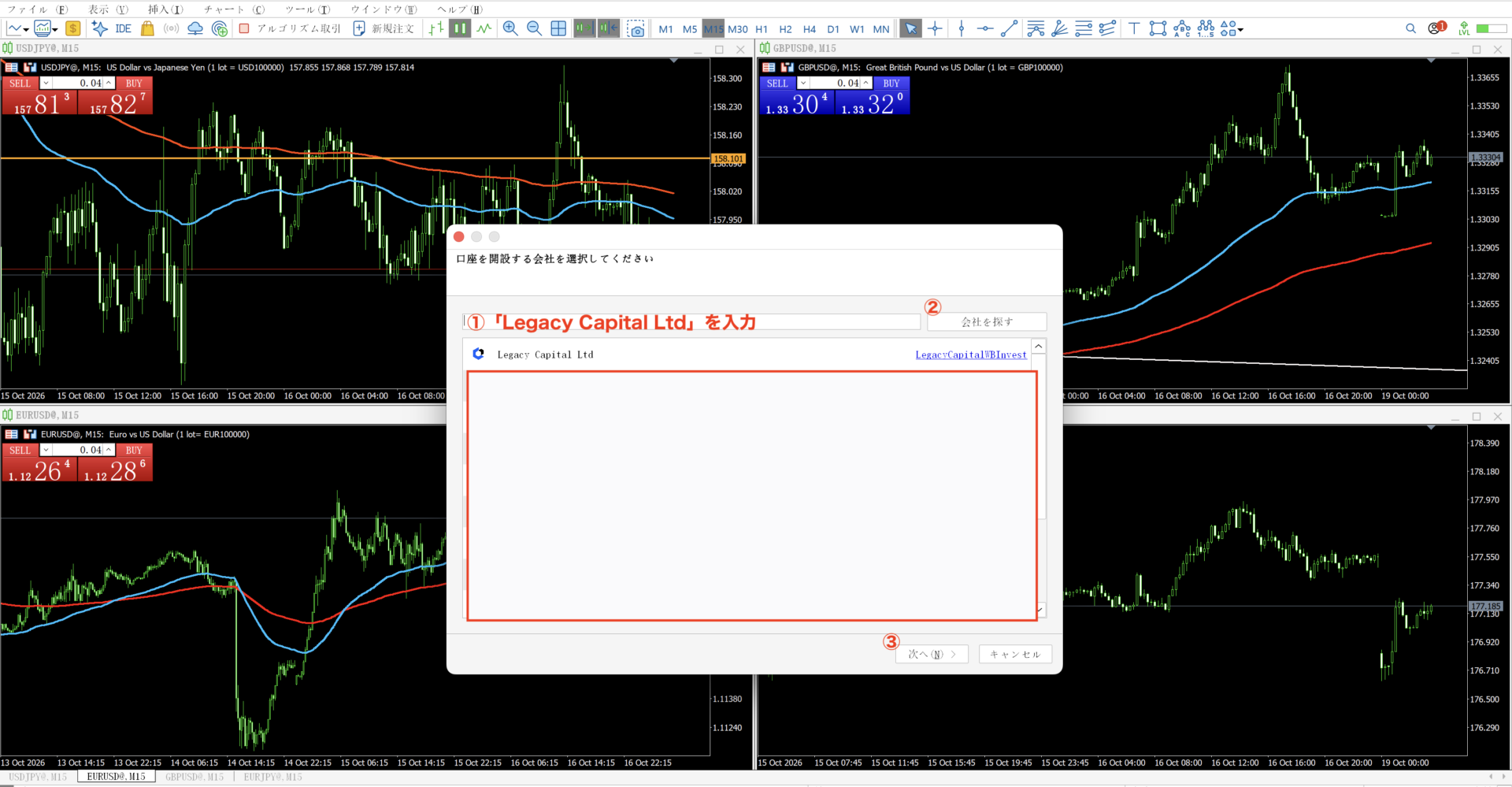
①検索欄に「Legacy capital Ltd」と入力
②「会社を探す」をクリック
③「次へ」をクリック
3.必要情報を入力
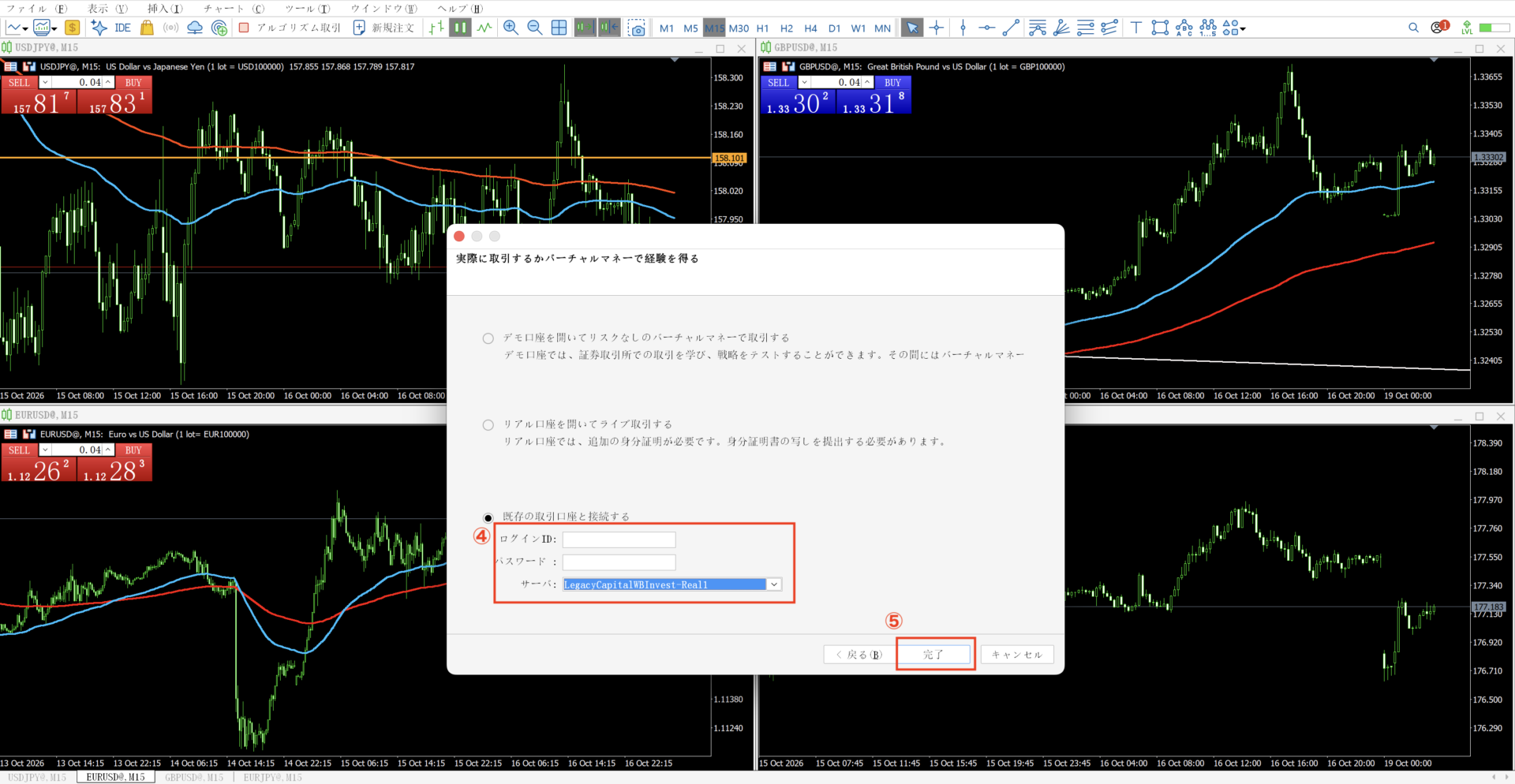
④ログイン情報を入力
⑤「完了」をクリック
以上の手順でログインできます。
WB Investの公式アプリとMT5アプリの違いは?
MT5アプリは取引用のプラットフォームです。
公式アプリは、口座管理、入出金、トレーダー報酬プログラムなどの機能が紹介されています。
役割の詳細は、公式の案内で確認してください。
スキャルピングやEAは禁止ですか?
公式の口座表や、MT5のページからは、制限の有無は読み取れません。
取引規約を確認し、不明点はサポートへ問い合わせてください。
VPSは使えますか?
公式の文面からは、VPSの提供有無は確認できませんでした。
自前でVPSを用意する場合は、動作環境や遅延を事前に検証してください。
EAが指標前後に注文を出せません。なぜですか?
経済指標の15分前〜5分後は、新規ポジションの最低証拠金が引き上げられるルールがあります。
証拠金が足りないと、注文が通らない可能性があります。
口座は、ヘッジングとネッティングのどちらですか?
公式の口座表では、両建ては「可」とされています。
口座の方式は、MT5のログイン後の口座情報で確認してください。
MT5をインストールする際の注意点は?
公式サイトのリンクから、ダウンロードしてください。スマホは、公式ストア(App Store/Google Play)経由を推奨します。
提供元が不明な形式でのインストールは、避けてください。
夏時間と冬時間で、チャートが変わりますか?
サーバータイムが、夏時間(UTC+3)・冬時間(UTC+2)で切り替わるため、日足の区切り時刻が日本時間で1時間ずれます。
日足を使うEAやインジケーターは、影響を受ける場合があります。
免責事項
本記事は情報提供を目的としており、特定の金融商品の勧誘や投資助言を行うものではありません。
FX・CFD取引はレバレッジにより、短期間で投資元本を超える損失が生じるリスクがあります。
WB Investは日本の金融商品取引業者ではなく、国内の投資者保護制度の対象外です。
EAやインジケーターの利用は自己責任で行い、バックテストの結果は将来の成績を保証するものではありません。
掲載情報は2026年10月時点で確認した内容であり、将来の条件を保証するものではありません。
取引は必ず自己責任で行ってください。